



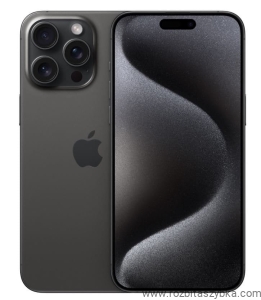
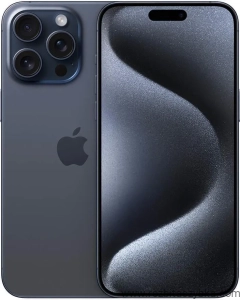


Zresetowanie iPhone'a bez podawania hasła do konta Apple ID jest technicznie możliwe wyłącznie poprzez wprowadzenie urządzenia w tryb awaryjny (Recovery Mode) i całkowite przeinstalowanie systemu za pomocą komputera.
Jest to jedyna oficjalna ścieżka postępowania w sytuacji, gdy zapomniałeś hasła do iCloud lub gdy na ekranie widnieje komunikat "iPhone jest niedostępny" po wielokrotnym wpisaniu błędnego kodu blokady.
Należy jednak wyraźnie odróżnić usunięcie kodu cyfrowego, który zabezpiecza wejście do menu, od zdjęcia blokady aktywacyjnej powiązanej z serwerami firmy Apple.
Metoda wymuszonego odtworzenia (Hard Reset) skutecznie wymazuje wszystkie dane użytkownika, zdjęcia oraz aplikacje, przywracając telefon do stanu fabrycznego.
Istnieje jednak istotny "haczyk": jeśli w urządzeniu była włączona usługa "Znajdź mój iPhone", sam reset nie usunie powiązania sprzętu z kontem właściciela.
W takim przypadku, po ponownym uruchomieniu, telefon poprosi o podanie pierwotnego loginu i hasła, bez których urządzenie pozostanie zablokowane.
Poniżej wyjaśniamy krok po kroku, jak bezpiecznie przeprowadzić proces wymazywania oraz co zrobić, gdy po restarcie napotkasz barierę w postaci blokady aktywacji.
Twardy reset iPhone’a (Hard Reset) bez hasła - instrukcja z użyciem komputera
Gdy nie pamiętasz kodu blokady lub hasła do Apple ID, tradycyjna metoda wymazywania telefonu z poziomu "Ustawień" jest niemożliwa, ponieważ system każdorazowo poprosi o autoryzację.
W takiej sytuacji jedynym skutecznym rozwiązaniem jest wymuszenie procedury odtworzenia oprogramowania przy użyciu zewnętrznego urządzenia.
Będziesz do tego potrzebować komputera PC z zainstalowaną aplikacją iTunes, komputera Mac (z programem Finder) oraz sprawnego kabla USB.
Kluczem do sukcesu jest wprowadzenie urządzenia w specjalny Tryb Awaryjny (Recovery Mode), który pozwala komputerowi przejąć kontrolę nad zablokowanym smartfonem.
Dla nowoczesnych modeli (iPhone 8, X, 11, 12, 13, 14, 15 oraz SE 2/3 gen.) sekwencja przycisków wygląda następująco:
- Podłącz telefon do komputera kablem, nie zwracając uwagi na to, co wyświetla się na ekranie.
- Naciśnij i szybko zwolnij przycisk zwiększania głośności (+).
- Natychmiast naciśnij i szybko zwolnij przycisk zmniejszania głośności (-).
- Następnie naciśnij i przytrzymaj przycisk boczny (Power).
- Nie puszczaj przycisku, gdy zobaczysz logo Apple – trzymaj go wciśniętego tak długo, aż na ekranie telefonu pojawi się ikona komputera i kabla.
W tym momencie na ekranie monitora powinno pojawić się okno dialogowe z informacją o wykryciu iPhone'a w trybie awaryjnym.
Aby usunąć hasło, należy wybrać opcję "Odtwórz" (Restore), a nie "Uaktualnij".
Komputer rozpocznie wtedy pobieranie czystej wersji systemu iOS, a następnie wymaże całą zawartość pamięci telefonu wraz z zapomnianym kodem blokady.
Czy reset iPhone'a do ustawień fabrycznych usuwa blokadę iCloud?
Wielu użytkowników błędnie zakłada, że całkowite wymazanie zawartości telefonu jest równoznaczne z trwałym odłączeniem go od konta właściciela.
Niestety, mechanizm zabezpieczający o nazwie "Blokada Aktywacji" (Activation Lock) działa niezależnie od danych zapisanych fizycznie w pamięci urządzenia.
Jeśli w momencie resetowania funkcja "Znajdź mój iPhone" była aktywna, numer seryjny smartfona pozostaje nadal przypisany do serwerów Apple.
Oznacza to, że po ponownym uruchomieniu i wybraniu języka, telefon wyświetli ekran blokady z prośbą o podanie loginu i hasła do pierwotnego Apple ID.
Twardy reset skutecznie usuwa zdjęcia, kontakty i aplikacje, ale nie jest w stanie "wypisać" urządzenia z chmury iCloud bez autoryzacji.
⚠️ Uwaga na oszustów internetowych
W sieci można znaleźć setki ofert obiecujących "magiczne zdjęcie blokady iCloud" za opłatą.
W zdecydowanej większości są to zwykłe oszustwa wyłudzające pieniądze lub tymczasowe obejścia programowe, które przestają działać natychmiast po pierwszej aktualizacji systemu.
Co zrobić, gdy kupiłem zablokowanego iPhone’a z cudzym Apple ID?
Jeśli po wykonaniu twardego resetu Twój telefon utknął na ekranie z prośbą o hasło poprzedniego właściciela, masz tylko trzy drogi wyjścia.
Niestety, żadna z nich nie obejmuje "domowych sposobów" na obejście zabezpieczeń, a kluczowa jest tu współpraca ze sprzedawcą lub producentem.
1. Scenariusz optymistyczny: Kontakt ze sprzedawcą
Najprostszym i najszybszym rozwiązaniem jest kontakt z osobą, od której kupiłeś telefon.
Poprzedni właściciel nie musi spotykać się z Tobą osobiście ani podawać Ci swojego prywatnego hasła.
Wystarczy, że zaloguje się on na stronie iCloud.com/find, wybierze sprzedany telefon z listy swoich urządzeń i kliknie opcję "Usuń z konta".
To działanie natychmiast zdejmie blokadę zdalnie, co po restarcie pozwoli Ci aktywować iPhone'a na własnych danych.
2. Scenariusz urzędowy: Pomoc Wsparcia Apple
Jeśli sprzedawca nie jest dostępny, ale posiadasz oryginalny, pierwotny dowód zakupu (paragon lub fakturę od pierwszego sprzedawcy/resellera), możesz poprosić o pomoc Apple.
Firma udostępnia specjalny formularz online dotyczący blokady aktywacji, w którym należy przesłać zdjęcie dokumentu z widocznym numerem seryjnym urządzenia.
Jeśli weryfikacja przebiegnie pomyślnie, inżynierowie Apple mogą wyłączyć blokadę po stronie serwera, uwalniając Twój telefon.
3. Scenariusz pesymistyczny: "Cegła"
Jeżeli sprzedawca urwał kontakt, a Ty nie posiadasz wiarygodnego dowodu zakupu, niestety stałeś się posiadaczem tzw. "cegły".
Bez hasła do iCloud lub interwencji Apple, urządzenia nie da się w żaden legalny sposób odblokować do pełnej funkcjonalności.
Taki telefon nadaje się jedynie na części zamienne, co stanowi ważną przestrogę, aby zawsze weryfikować status wylogowania iCloud przed zakupem używanego sprzętu.
Jak odzyskać dostęp do własnego konta Apple ID? Alternatywa dla resetu
Zanim zdecydujesz się na drastyczny krok utraty wszystkich danych, warto podjąć ostatnią próbę odzyskania dostępu do konta.
Oficjalna strona producenta, iforgot.apple.com, oferuje narzędzia, które mogą uratować zawartość Twojego telefonu przed wymazaniem.
Najszybszą metodą jest skorzystanie z innego, zaufanego urządzenia Apple (np. iPada lub Maca), na którym jesteś już zalogowany.
System może wysłać na nie sześciocyfrowy kod weryfikacyjny lub pozwolić na bezpośrednią zmianę hasła w ustawieniach bezpieczeństwa.
Jeśli nie masz dostępu do innych sprzętów ani starego numeru telefonu, pozostaje uruchomienie procedury "Odzyskiwania konta" (Account Recovery).
Jest to proces w pełni zautomatyzowany, który ze względów bezpieczeństwa może potrwać od kilku dni do nawet kilku tygodni.
Apple weryfikuje w tym czasie Twoją tożsamość, ale nagrodą za cierpliwość jest zachowanie wszystkich bezcennych zdjęć i kontaktów.
Kiedy zresetowanie iPhone'a w domu się nie uda? Rola serwisu
Chociaż procedura domowego odtwarzania systemu wydaje się prosta, w praktyce często kończy się niespodziewanymi problemami technicznymi.
Najczęstszą przeszkodą są błędy komunikacji z komputerem, objawiające się w programie iTunes kodami takimi jak Error 4013, 9 czy 4005.
Mogą one sugerować uszkodzenie kabla, portu ładowania, a w gorszym przypadku awarię pamięci NAND na płycie głównej telefonu.
Inną, często spotykaną blokadą są uszkodzone przyciski boczne, bez których manualne wprowadzenie iPhone'a w tryb awaryjny jest fizycznie niemożliwe.
W takich sytuacjach serwis dysponuje specjalistycznym oprogramowaniem i sprzętem, który potrafi wymusić wgranie systemu z pominięciem standardowych procedur.
Należy jednak wyraźnie zaznaczyć, że serwisy GSM mogą pomóc w naprawie błędów systemowych, ale nie zajmują się łamaniem zabezpieczeń antykradzieżowych.
Bez przedstawienia dowodu zakupu, żaden legalnie działający punkt nie podejmie się usunięcia blokady iCloud, chroniąc w ten sposób interesy prawowitych właścicieli.

